QR-коды согласующих и подписантов в документе
В подписанной копии (Подписанная копия с QR-кодами (PDF) на странице документа) есть QR-код каждого, кто принял решение, — и для внутренней подписи и согласований, и для E-IMZO. Вы решаете, где в тексте появится каждый QR; лист «Kelishuv va imzolar varag‘i» со всеми QR всегда добавляется в конце.
Пошагово
- В Новый документ перейдите на шаг Маршрут. Под маршрутом в разделе QR-коды в документе перечислены все согласующие и подписанты (группы и отделы — как «кто примет решение на этапе»).
- Выберите режим: Автоматически (QR вместо линий подписи, как раньше), Только в метках или Только лист согласования.
- Для участника включите QR в документе, выберите В метке, размер и нужна ли подпись. Нажмите кнопку копирования рядом с меткой (например
[[QR1]]) и вставьте её в текст в редакторе, где должен быть QR, — подойдёт и ячейка таблицы, и колонтитул. - Нажмите Обновить из редактора: у каждой метки появится вставлена ✓ или не вставлена !. Предпросмотр подписанной копии откроет копию с образцами QR (SAMPLE), чтобы проверить вёрстку до отправки. Те же настройки есть на странице документа, вкладка QR-коды, пока документ — черновик или возвращён.
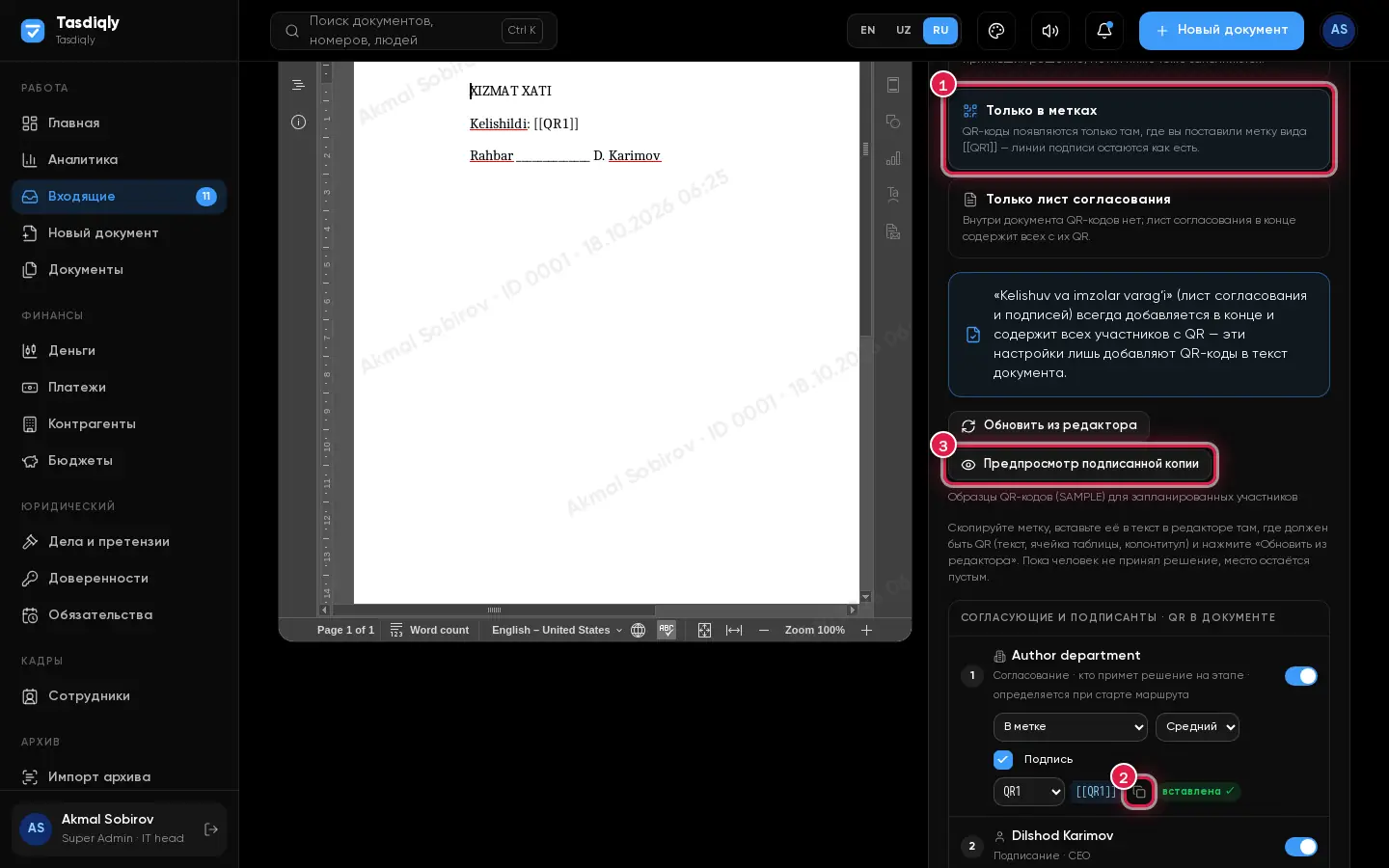
- Режим: только в метках
- Скопировать метку
- Предпросмотр подписанной копии
Частые ошибки
- Набирать метку с другими скобками — используйте именно
[[QR1]](пробелы и регистр не важны). - Ждать QR до решения человека — до тех пор место остаётся пустым (того же размера, вёрстка не сдвигается).