Kompaniya blankasidagi shablonlar
Shablon rasmiy Word blankangizni shaklga aylantiradi: xodim bir nechta maydonni to‘ldiradi va to‘g‘ri marshrut, raqamlash va maxfiylik bilan to‘g‘ri rasmiylashtirilgan hujjat oladi. Eng ko‘p vaqt aynan shu yerda tejaladi va rasmiylashtirish xatolari yo‘qoladi.
Qadamma-qadam
- Sozlash → Shablonlar ni oching, Yangi shablon ni bosing. Nomi, Hujjat turi va (ixtiyoriy) Bo‘lim ni tanlang, Yaratish ni bosing.
- Matn yorlig‘ida blankangizni (.docx) maydonga tashlang yoki DOCX yuklash ni bosing. Hujjat muharrirda ochiladi, o‘ngda O‘zgaruvchilar paneli bo‘ladi.
- O‘zgaruvchilarni joylang: paneldagi o‘zgaruvchini bosing (u nusxalanadi), hujjatda qiymat turadigan joyni bosing va Ctrl+V ni bosing. Belgilarni o‘zingiz ham yozishingiz mumkin, masalan
{{ contract_no }},{{ amount | money }}. Avtomatiklari (ro‘yxat raqami, sana, muallif, kontragent) Avtomatik to‘ldiriladi bo‘limida. - Tasdiqly siz yozgan belgilarni o‘qishi uchun Muharrirdan yangilash ni bosing. Har bir maydonda ✓ hujjatda yoki ! hali qo‘yilmagan ko‘rinadi.
- Forma sxemasi ni oching. Maydonsiz DOCX belgilari ostida Barchasini maydon qilish ni bosing — har bir belgi uchun forma maydoni yaratiladi. Nomi, Turi (Money, Date, Select…) va Majburiy ni sozlang.
- Standart marshrut, Raqamlash va Kirish (Standart maxfiylik) ni tekshiring, to‘ldirilgan namunani ko‘rish uchun Sinov render ni, so‘ng Nashr qilish v1 ni bosing. Nashr qilingan versiya faqat o‘qish uchun; o‘zgartirish uchun Yangi qoralama yaratish ni bosing.
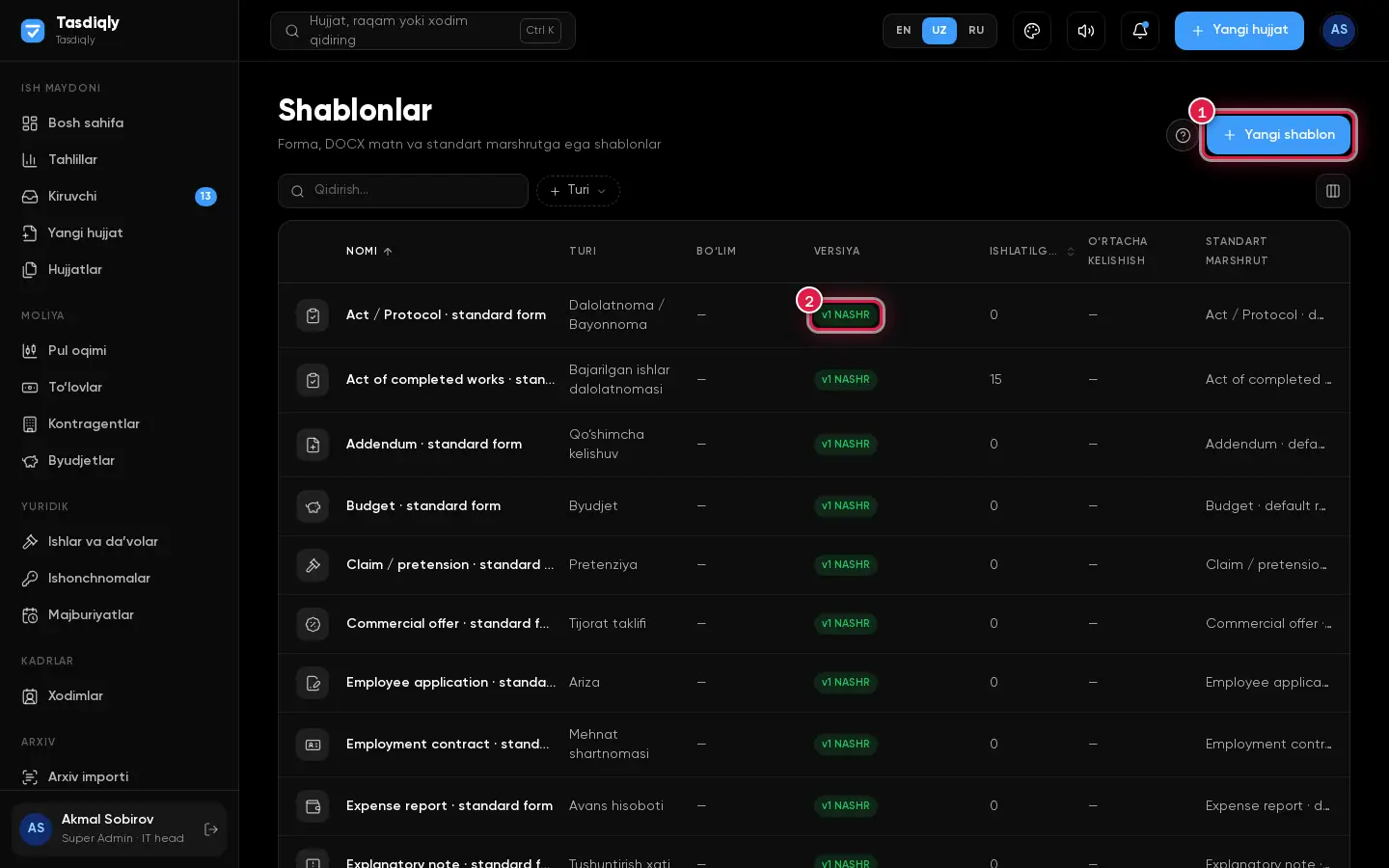
- Yangi shablon
- Versiya: nashr yoki qoralama
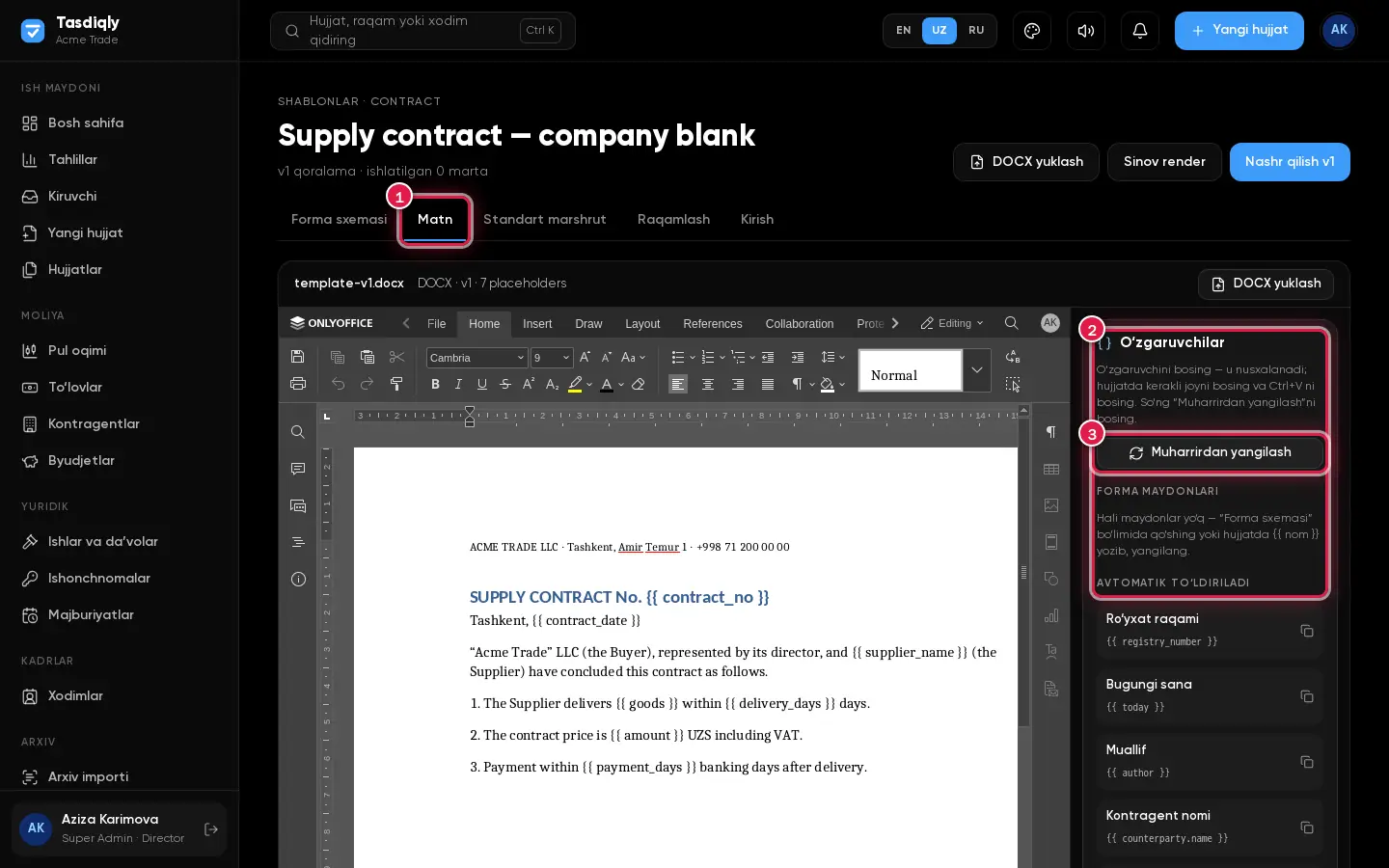
- Matn yorlig‘i
- O‘zgaruvchilar: bosing — nusxalanadi, Ctrl+V bilan qo‘ying
- Muharrirdan yangilash
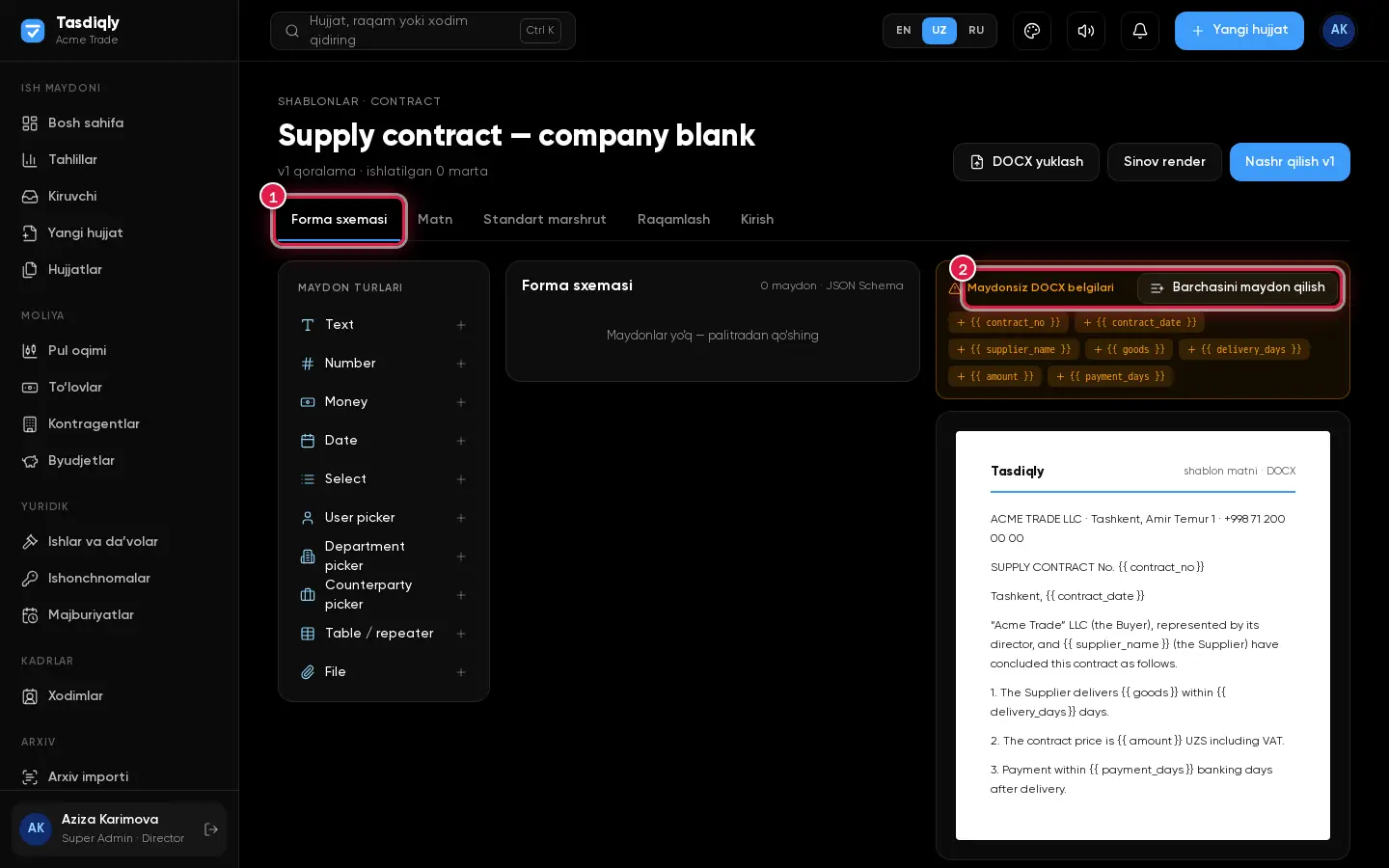
- Forma sxemasi yorlig‘i
- Barchasini maydon qilish
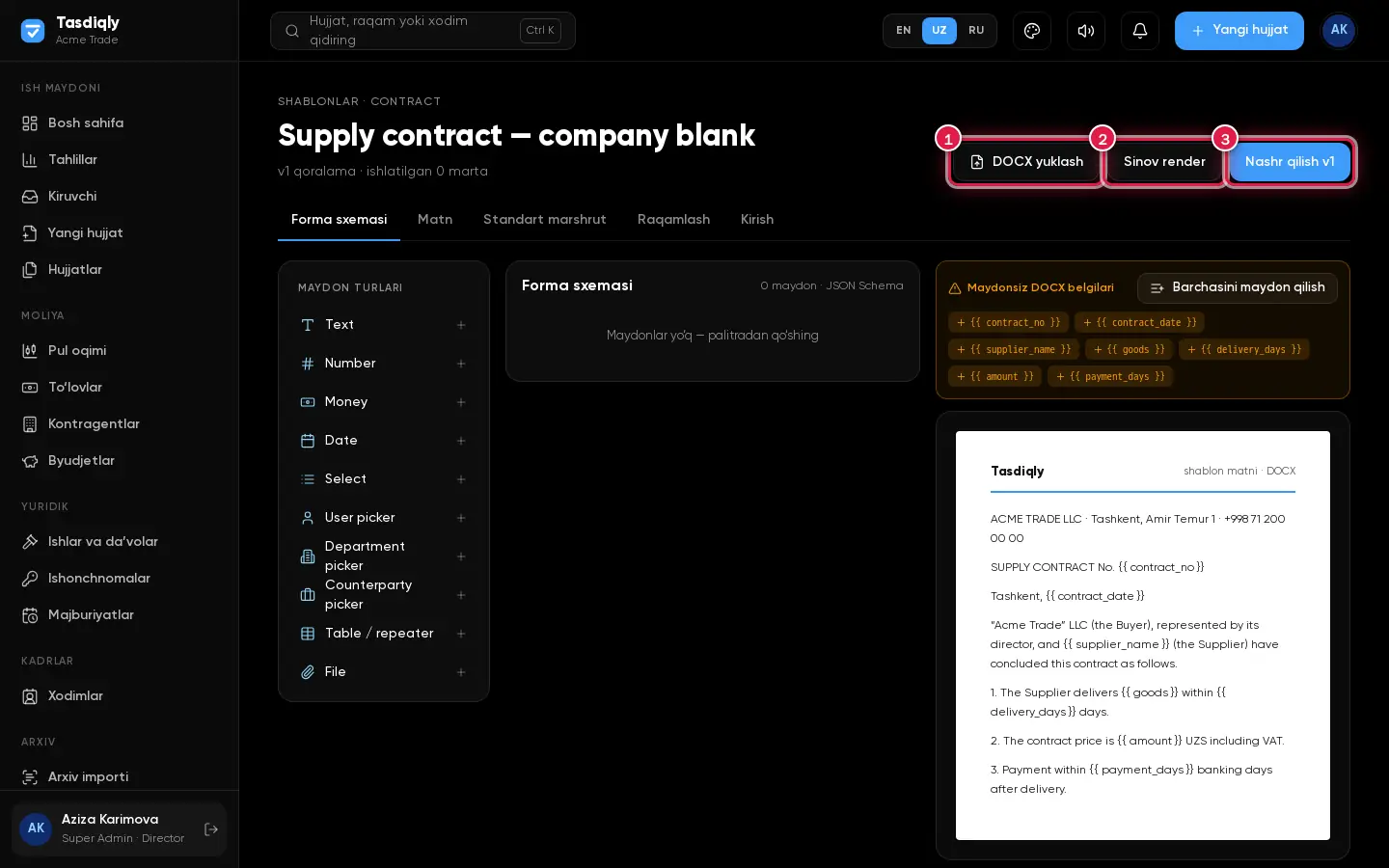
- DOCX yuklash
- Sinov render
- Nashr qilish
Ko‘p uchraydigan xatolar
- Belgilarni Wordning "chiroyli qo‘shtirnoqlari" bilan yozish yoki formatlash bilan bo‘lib yuborish —
{{ name }}ni bir urinishda, bitta shriftda yozing. - Muharrirdan yangilash ni unutish — shunda Barchasini maydon qilish yangi belgilarni ko‘rmaydi.
- ! hali qo‘yilmagan belgili maydonlar bilan nashr qilish — qiymat yig‘iladi, lekin chop etilmaydi.
Maslahatlar
- Blankadagi QR kodlar: O‘zgaruvchilar panelidagi QR kodlar guruhida
[[QR1]]kabi belgilar bor — ularni kelishuvchi yoki imzolovchining QR kodi chop etiladigan joyga qo‘ying (jadval, sarlavha va pastki qismda ham). Standart marshrut → QR kodlar (yangi hujjatlar uchun standart) da har bir belgida kim chiqishini va rejimni (Avtomatik, Faqat belgilarda, Faqat kelishuv varag‘i) tanlang. Shablondan yaratilgan hujjatlar shuni meros qilib oladi; “Kelishuv va imzolar varag‘i” har doim qo‘shiladi.